
Як з растрового зображення зробити векторне – це завдання, з яким стикаються багато людей, хто працює з графікою. Іноді потрібно перетворити звичайну фотографію чи малюнок у формат, що не втрачає якості при збільшенні. Векторна графіка ідеально підходить для логотипів, іконок чи ілюстрацій, бо складається з математичних контурів, а не пікселів. Растрові файли, навпаки, при масштабуванні можуть розмиватися чи ставати зернистими.
Сьогодні існує багато способів виконати таке перетворення. Деякі методи прості й не вимагають спеціальних навичок, інші дають професійний результат, але потребують певного досвіду. Важливо розуміти, що автоматична конвертація не завжди ідеальна, особливо для складних фотографій з багатьма деталями. У таких випадках часто доводиться доопрацьовувати результат вручну.

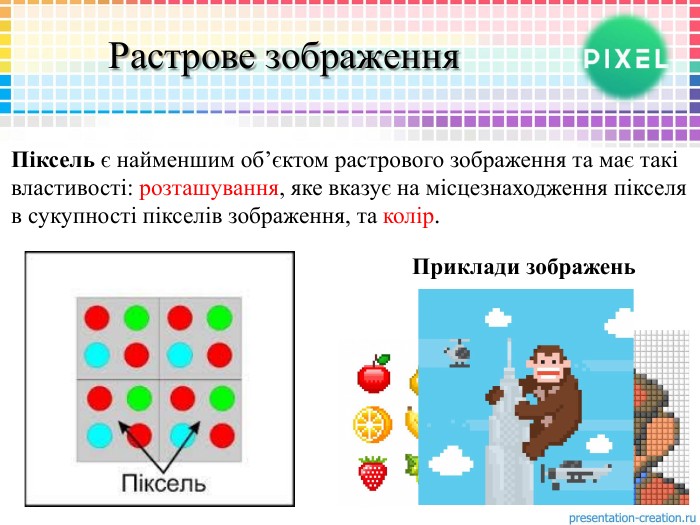
На цих прикладах видно типові растрові зображення у форматі JPG. Вони складаються з пікселів і добре виглядають у оригінальному розмірі.
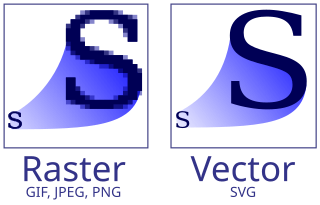
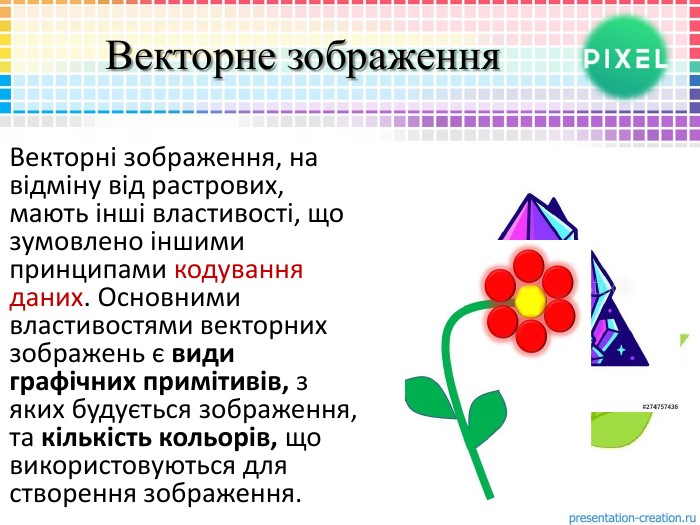
А тут показано, як виглядають векторні зображення. При збільшенні вони залишаються чіткими, бо базуються на контурах і кривих.
Різниця між растровими та векторними зображеннями
Перед тим, як перейти до практичних кроків, варто розібратися, чому взагалі потрібно перетворювати один тип графіки в інший. Растрові зображення створюються з маленьких квадратів – пікселів. Кожен піксель має свій колір. Такі файли чудово передають фотorealізм, тіні, градієнти. Але якщо збільшити їх у кілька разів, зявляються видимі квадратики, і чіткість втрачається.
Векторні малюнки описуються математичними формулами: лініями, кривими Безьє, заливками. Вони не залежать від роздільної здатності. Можна масштабувати їх хоч до розміру білборда – якість залишиться ідеальною. Саме тому векторний формат незамінний для друку, брендингу чи веб-елементів, що мають адаптуватися під різні екрани.
Популярні растрові формати – JPG, PNG, BMP. Векторні – SVG, EPS, AI. Перетворення растру в вектор називають векторизацією або трасуванням. Цей процес аналізує кольори, краї та контури, створюючи відповідні векторні обєкти.
Висновок: Розуміння відмінностей між растром і вектором допомагає обрати правильний підхід до роботи з графікою. Векторний формат забезпечує гнучкість, тоді як растровий краще для детальних зображень.
Пол Ренд, відомий дизайнер: “Дизайн – це не просто складання елементів, а додавання сенсу і простоти, що ідеально пасує до векторної графіки з її чіткими лініями.”
Підготовка растрового зображення до векторизації
Якість кінцевого результату значною мірою залежить від того, наскільки добре підготовлено вихідне зображення. Прості малюнки з чіткими контурами, високим контрастом і обмеженою кількістю кольорів дають найкращий ефект. Складні фотографії з багатьма деталями, шумом чи градієнтами часто вимагають попередньої обробки.
Основні кроки підготовки:
- Збільшити контрастність – для кращого розпізнавання країв інструментами.
- Зменшити кількість кольорів (наприклад, перетворити на силует або плакатний стиль).
- Видалити фон, якщо він зайвий (особливо важливо для логотипів та іконок).
- Використовувати зображення з білим або прозорим тлом.
Якщо плануєте як перетворити jpg в svg, оберіть файл з високою роздільною здатністю. Низька якість призведе до грубих контурів. Також корисно розмити дрібні деталі, щоб уникнути зайвих вузлів у векторі. Багато редакторів, як GIMP чи Photoshop, дозволяють виконати таку підготовку безкоштовно чи за підпискою.
Хороша підготовка економить час на подальшому редагуванні. Часто після автоматичної конвертації доводиться видаляти зайві точки чи спрощувати шляхи.
Висновок: Правильна підготовка робить процес перетворення ефективнішим і зменшує потребу в ручному доопрацюванні. Це ключовий крок для отримання чіткого векторного файлу.
Векторизація зображень в Adobe Illustrator
Один з найпоширеніших професійних способів – використання Adobe Illustrator. У 2025 році функція трасування зображення отримала суттєві покращення: кращу точність, підтримку градієнтів і швидшу обробку.
Процес простий. Відкрийте програму, створіть новий документ. Імпортуйте растрове зображення через меню Файл – Помістити. Виділіть його. У панелі властивостей зявиться кнопка Трасування зображення. Натисніть її, і відкриється панель налаштувань.
Тут можна обрати пресет: Чорно-білий логотип, Фотографія з високою точністю, Фотографія з низькою точністю тощо. Регулюйте повзунки для порогу, шляхів, кутів. Для кольорових малюнків оберіть більше кольорів. Переглядайте результат у реальному часі.

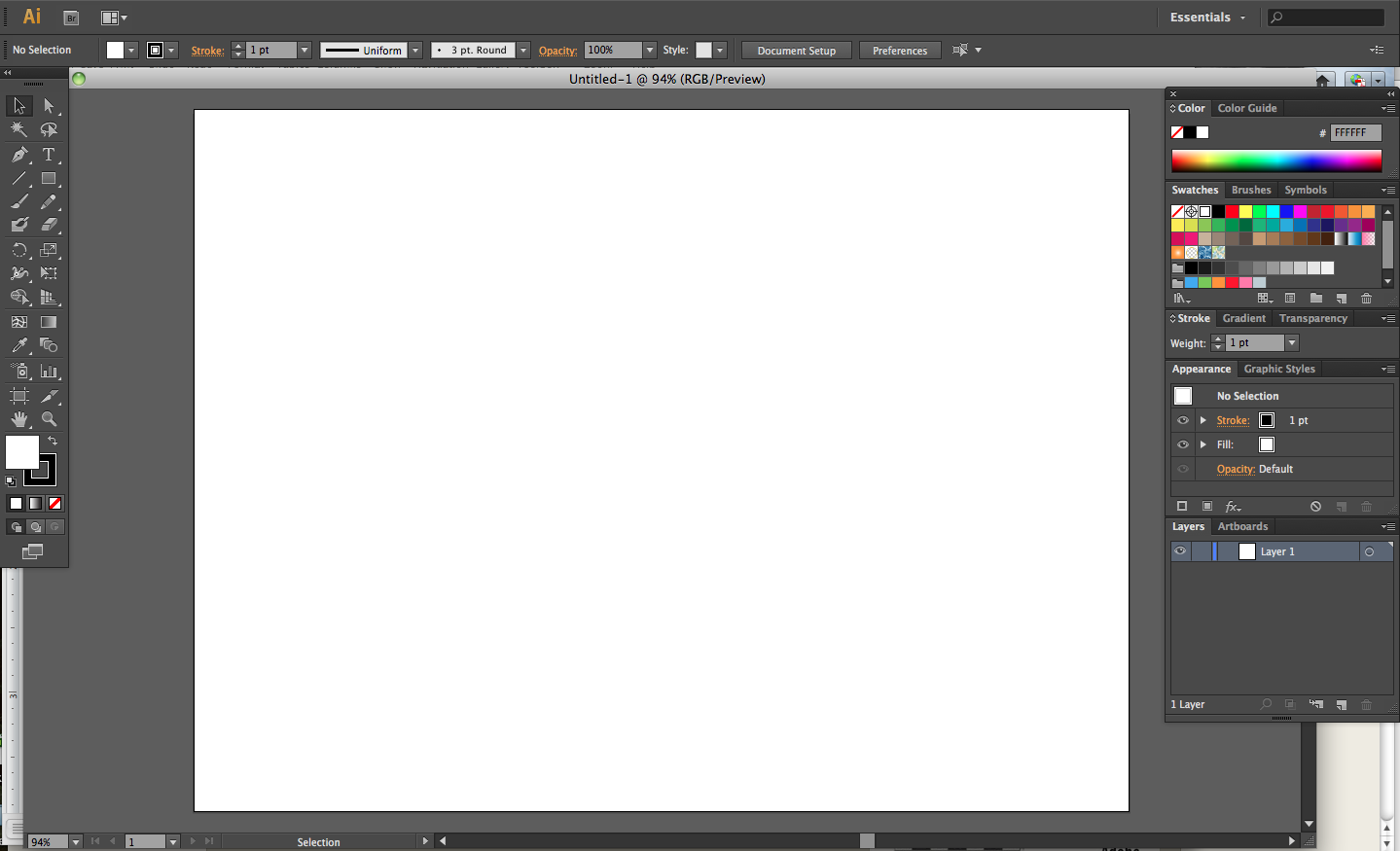
Так виглядає інтерфейс трасування в Adobe Illustrator.
Після задоволення результатом натисніть Розгорнути. Тепер обєкти стають справжніми векторними шляхами, які можна редагувати інструментом Пряме виділення. Збережіть у форматі SVG чи AI.
Висновок: Adobe Illustrator пропонує потужні інструменти для професійної векторизації з гнучкими налаштуваннями. Це ідеальний вибір для тих, хто прагне точності в перетворенні.
Саул Басс, легендарний дизайнер, казав: “Дизайн – це мислення, зроблене видимим, і векторна графіка робить це мислення масштабованим і чітким на будь-якому розмірі.”
Як векторизувати растрові зображення в Inkscape
Для тих, хто шукає безкоштовне рішення, Inkscape залишається одним з найкращих варіантів. Ця програма відкрита, потужна і постійно оновлюється.
Імпортуйте зображення. Виділіть його. Перейдіть до меню Шлях – Трасувати растр. Відкриється діалогове вікно з кількома режимами: Яскравість, Виявлення країв, Кількість кольорів.
Для простих силуетів оберіть Яскравість і регулюйте поріг. Для кольорових – Багаторазворотне сканування з вказанням кількості кольорів. Є опція Згладжування та Видалення плям.

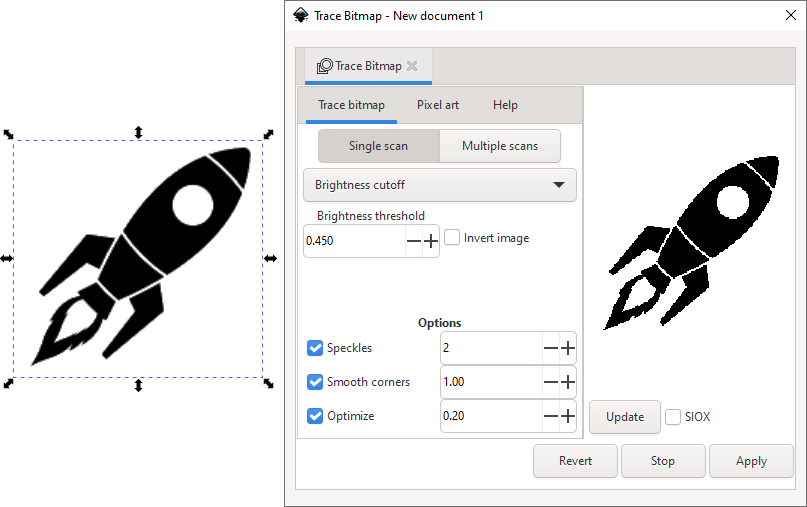
Приклад вікна Трасувати растр в Inkscape.
Натисніть Гаразд, і зявиться векторна копія. Перетягніть її, видаліть оригінал. Для редагування використовуйте інструмент Редагувати вузли. Inkscape добре справляється з векторизацією растрових зображень в inkscape, особливо для простих ілюстрацій чи логотипів.
Висновок: Inkscape забезпечує безкоштовний доступ до якісної векторизації без втрати функціональності. Це відмінний інструмент для початківців і ентузіастів.
Онлайн-сервіси та ШІ-інструменти для перетворення растру в вектор
Коли немає бажання встановлювати програми, допомагають онлайн-конвертери. Багато з них безкоштовні та працюють прямо в браузері. Популярні варіанти: Vector Magic, Vectorizer.AI, Recraft, Kittl, SVGConverter. Завантажуєте файл, обираєте налаштування, отримуєте SVG.
Типовий інтерфейс онлайн векторизатора.
Особливо вражають штучно-інтелектуальні інструменти. У 2025 році лідерами стали Recraft, Kittl Vectorizer, AIVector. Вони аналізують зображення глибше, зберігають деталі, кольори, навіть текстури. Деякі пропонують редагування одразу після конвертації.
Наприклад, Recraft дозволяє безкоштовно перетворювати PNG чи JPG у чіткий SVG. Kittl дає можливість змінювати палітру кольорів після обробки. Онлайн конвертер растр в вектор безкоштовно – це швидкий спосіб для разових завдань. Але для конфіденційних файлів краще використовувати офлайн-програми. ШІ-інструменти часто дають кращі результати для складних зображень, ніж класичні алгоритми.
Висновок: Онлайн-сервіси та ШІ роблять векторизацію доступною і швидкою для будь-якого користувача. Вони ідеально доповнюють традиційні програми для повсякденних завдань.
→ Детальніше про генерацію контенту за допомогою АІ ←

Приклади результатів сучасної ШІ-векторизації.
Коли автоматичні методи не дають ідеального результату, переходять до ручного трасування. Використовують інструмент Перо чи Олівець, малюють контури поверх растра. Це довше, але дає повний контроль. Особливо корисно для того, як векторизувати логотип з растрового формату.
Найкращі програми для векторизації фото залежать від ваших потреб. Професіонали обирають Illustrator, новачки – Inkscape чи онлайн-сервіси. Ai інструменти для перетворення растрового зображення в векторне швидко розвиваються і вже часто перевершують традиційні методи за якістю.
Завжди перевіряйте результат на різних масштабах. Спрощайте зайві вузли, щоб файл не був надто важким. Для друку обирайте CMYK, для веб – RGB.
Перетворення растру в вектор відкриває нові можливості для творчості та професійної роботи.
Підсумок:
- Розумійте різницю: растр – пікселі, вектор – контури.
- Підготуйте зображення: високий контраст, прості кольори.
- Використовуйте Adobe Illustrator для професійного трасування.
- Оберіть Inkscape для безкоштовного рішення.
- Спробуйте онлайн-сервіси та ШІ для швидких результатів.
- Доопрацьовуйте вручну за потреби.
Інші новини: Як створити векторне зображення?
