
Як відновити дані з резервної копії Google часто турбує власників смартфонів на Android, коли виникає потреба повернути втрачену інформацію. Цей процес дозволяє швидко повернути контакти, фотографії, програми та інші елементи, збережені в хмарі. У 2025 році механізм залишається надійним, з акцентом на шифрування та автоматичне збереження.
Багато людей стикаються з цим під час переходу на новий гаджет або після очищення пам’яті. Головне – мати доступ до того самого облікового запису, де створено копію. Процедура проста, але вимагає стабільного з’єднання з мережею.
Як відновити дані з резервної копії Google на новому пристрої Android
Як відновити дані з резервної копії Google на новому пристрої Android найлегше робиться тезово на етапі першого вмикання:
- Увімкніть смартфон і підключіться до Wi-Fi.
- Увійдіть в обліковий запис, де зберігається копія.
- На екрані “Копіювати додатки та дані” оберіть варіант з хмари.
- Виберіть доступну копію (за датою та пристроєм).
- Введіть PIN або пароль від старого гаджета для підтвердження.
- Позначте потрібні елементи: програми, контакти, фото тощо.
- Зачекайте завершення – це може тривати до години.
Після цього пристрій матиме знайомий вигляд з усіма налаштуваннями.
Висновок. Такий підхід дозволяє одразу отримати готовий до використання смартфон з усіма звичними елементами. Він особливо корисний для тих, хто не хоче витрачати час на окремі синхронізації.
Як зазначають фахівці з техніки: “Перенесення під час налаштування економить години ручної роботи”.
Відновлення контактів та повідомлень з резервної копії Google
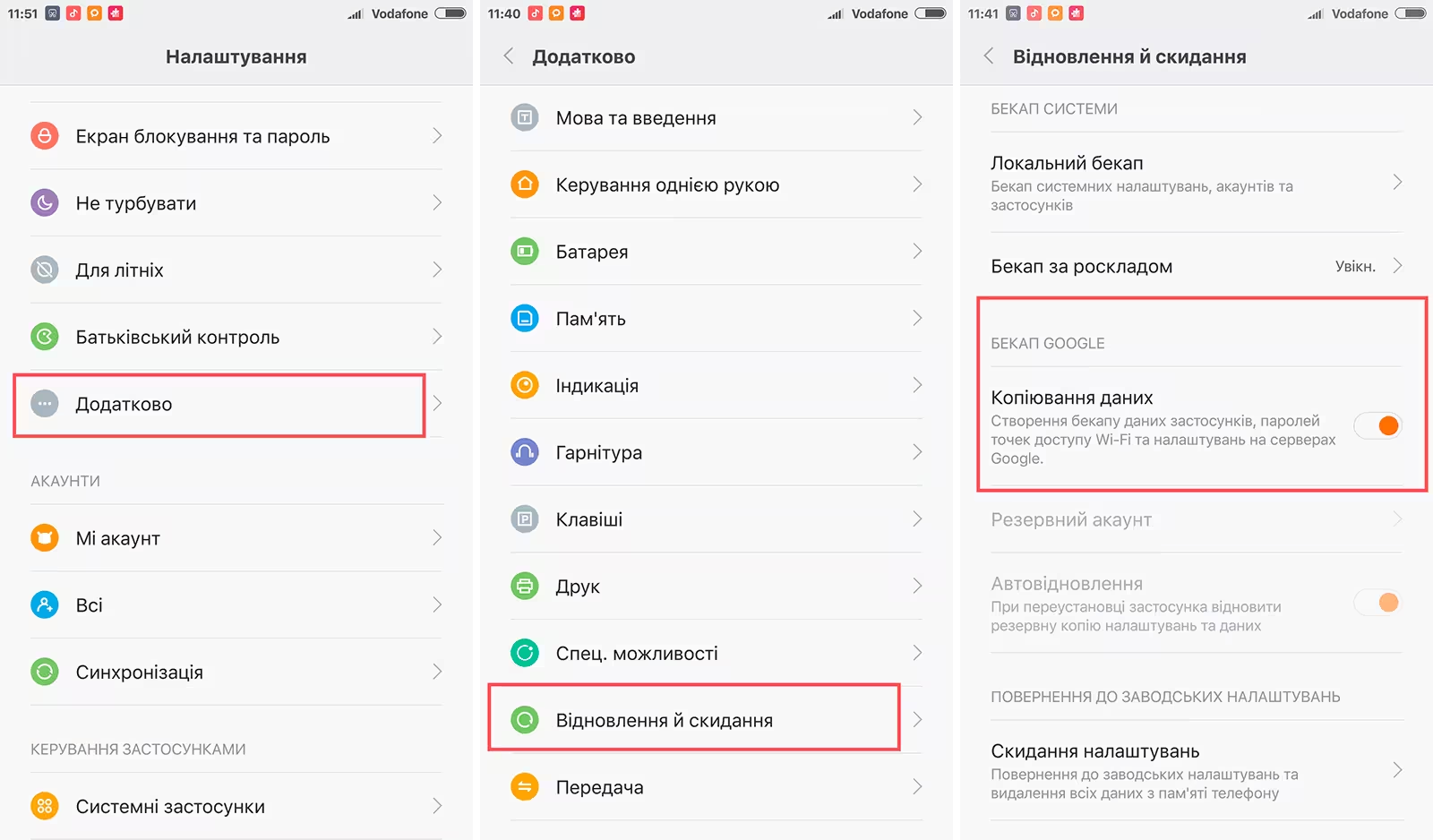
Відновлення контактів та повідомлень з резервної копії Google відбувається автоматично або вручну:
- Для контактів:
- Відкрийте Налаштування > Облікові записи > Google.
- Увімкніть синхронізацію контактів.
- Вони з’являться в адресній книзі за хвилини.
- Для повідомлень (SMS):
- Повне повернення можливе лише під час налаштування.
- Якщо пропустили – скидання до заводських і повтор процесу.
Синхронізація працює миттєво для пов’язаних елементів.
Один користувач поділився досвідом: “Після втрати телефону контакти повернулися за хвилини – це справжнє диво сучасних технологій”.
Висновок. Контакти синхронізуються миттєво і надійно, що робить їх повернення найпростішим. Повідомлення вимагають більше уваги, але при правильному підході теж повертаються без проблем.
Як повернути фотографії та відео з Google Фото після відновлення
Як повернути фотографії та відео з Google Фото після відновлення робиться окремо:
- Встановіть додаток Google Фото.
- Увійдіть в обліковий запис.
- Увімкніть синхронізацію в налаштуваннях додатка.
- Фото завантажаться автоматично або вибірково.
Медіа зберігаються в хмарі незалежно від пристрою, тому доступні завжди.
Висновок. Цей спосіб гарантує збереження найцінніших моментів у високій якості. Він працює швидко і не залежить від стану самого смартфона.
Відновлення додатків та налаштувань пристрою з хмарної копії
Відновлення додатків та налаштувань пристрою з хмарної копії тезово:
- Під час повного процесу – програми завантажаться з магазину.
- Дані додатків повернуться, якщо розробник підтримує.
- Налаштування (шпалери, Wi-Fi паролі) – автоматично.
Якщо щось не повернулося, перевстановіть вручну.
Ось таблиця з основними типами даних для швидкого огляду:
| Тип інформації | Автоматичне повернення | Окремий спосіб | Примітки |
|---|---|---|---|
| Контакти | Так | Синхронізація в налаштуваннях | Миттєво |
| Фотографії/відео | Так (Google Фото) | Додаток Google Фото | Безліміт для оригіналів |
| Додатки | Так | З магазину Play | Дані залежно від програми |
| Повідомлення SMS | Так (при повному) | Лише під час налаштування | MMS окремо |
| Налаштування | Так | Автоматично | Паролі Wi-Fi, шпалери |
Висновок. Ця таблиця показує, що чекати від процесу.
Поширені проблеми та їх вирішення при поверненні інформації
Поширені проблеми та їх вирішення при поверненні інформації:
- Копія не видно: перевірте обліковий запис і дату створення.
- Несумісність версій: копія з новішої Android не повернеться на старішу.
- Захищені дані: введіть правильний PIN екрана.
- Копія видалена: після 57 днів бездіяльності зникає.
Рішення – регулярне використання пристрою та перевірка в Google One.
Один технічний експерт радить: “Профілактика краще, ніж лікування – перевіряйте копії раз на місяць”.
Загалом, повернення інформації з хмари – надійний спосіб зберегти все важливе. Дотримуйтеся тезових кроків, і процес пройде гладко навіть для новачків.
Читайте також: Як підключити VPN на комп’ютері?
