

Як створити таблицю в Екселі на телефоні – це питання, яке часто виникає у тих, хто працює з даними поза офісом. Мобільний додаток Microsoft Excel дозволяє швидко організувати інформацію у зручний вигляд прямо на смартфоні. Нижче ми детально пояснюємо всі етапи, щоб навіть новачок зміг легко впоратися.
Зміст статті:
Підготовка до роботи: встановлення додатка Excel на смартфоні
Перш ніж переходити до створення структурованих даних, переконайтеся, що у вас є актуальна версія програми. Завантажте Microsoft Excel з офіційного магазину – Google Play для Android або App Store для iOS. Додаток безкоштовний для базового використання, а для повного функціоналу можна підключити підписку Microsoft 365.
Після встановлення увійдіть у свій обліковий запис Microsoft. Це дозволить синхронізувати файли з хмарою OneDrive і уникнути втрати даних. Відкрийте програму, створіть новий файл або виберіть існуючий. Тепер ви готові до наступного кроку.
Створити таблицю в Excel на Андроїд: покрокова інструкція
На пристроях з Android процес залежить від того, чи це телефон, чи планшет. Розглянемо обидва варіанти детально.
Для телефону Android:
- Відкрийте файл у додатку Excel.
- Торкніться місця, куди хочете вставити структуру даних.
- Натисніть значок редагування (зазвичай олівець унизу екрана).
- Перейдіть у меню Головна > Вставити > Таблиця.
- Програма запропонує готові шаблони стилів. Оберіть той, що підходить, і підтвердіть.
- Додаток автоматично сформує структуру з рядками та стовпцями.
Для планшета Android процес простіший:
- Виділіть діапазон комірок, які стануть основою.
- Перейдіть на вкладку Вставити.
- Оберіть пункт Таблиця.
- Поставте галочку, якщо є заголовки, і натисніть ОК.
Після цих дій ваші дані отримають стрілки фільтрів у заголовках, а також можливість швидкого сортування.
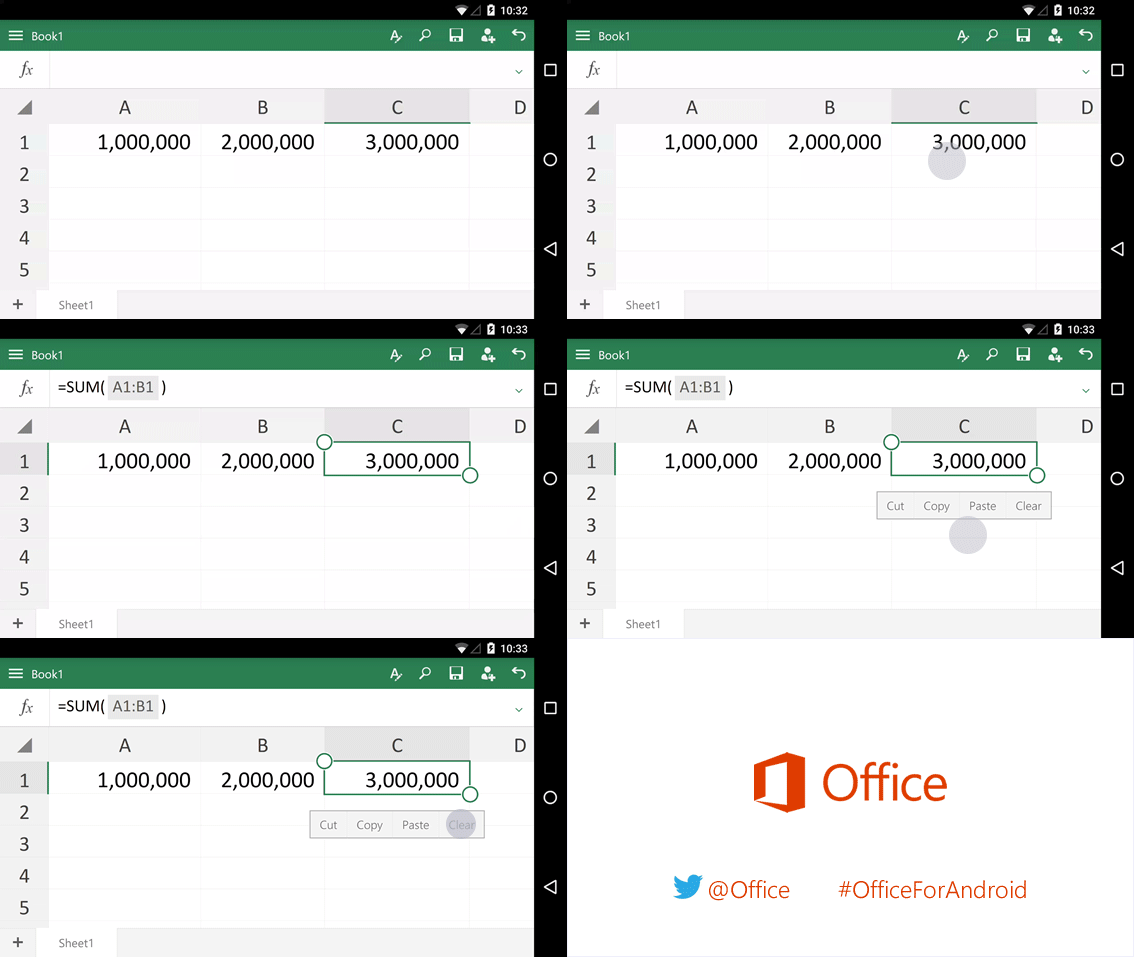
Ось як це виглядає на практиці:

Ці та інші практичні знання можна здобути, пройшовши практику в UPSPACE.
→ Детальніше про практику в UPSPACE ←
Як зробити таблицю в Екселі на Айфон: особливості iOS
На пристроях Apple інтерфейс трохи відрізняється, але кроки залишаються зрозумілими.
- Відкрийте файл у мобільному Excel.
- Торкніться комірки в діапазоні даних.
- На верхній панелі знайдіть вкладку Вставити.
- Оберіть Таблиця.
- Додаток покаже галерею стилів – виберіть потрібний.
- Якщо дані вже введені, програма розпізнає заголовки автоматично.
На iPhone зручним є перегляд у режимі карток. Торкніться комірки в структурі, а потім значок Картки – це покаже кожний рядок як окрему картку, що ідеально для маленького екрана.
Вставити таблицю в Excel на смартфоні: альтернативні способи
Іноді потрібно додати порожню структуру без попередніх даних. Для цього:
- Торкніться будь-якої комірки.
- Перейдіть у Вставити > Таблиця.
- Вкажіть кількість рядків і стовпців.
- Оберіть стиль оформлення.
Такий підхід зручний, коли плануєте заповнювати інформацію поступово. Наприклад, для списку покупок чи щомісячних витрат.
Форматувати дані як таблицю в Екселі мобільна версія: переваги
Перетворення звичайного діапазону на структуровану таблицю дає багато плюсів:
- Автоматичні фільтри та сортування.
- Зміна розміру – нові рядки додаються автоматично.
- Швидке застосування стилів оформлення.
- Легке обчислення підсумків через вкладку Конструктор.
Щоб форматувати існуючі дані:
- Виділіть весь діапазон.
- Перейдіть у Головна > Форматувати як таблицю.
- Оберіть стиль і підтвердіть.
Тепер ваші дані виглядатимуть професійно навіть на екрані смартфона.
Додати таблицю в Microsoft Excel на телефоні: практичний приклад
Уявімо, що ви ведете облік домашнього бюджету. Створіть структуру з колонками: Дата, Категорія, Сума, Примітки.
- Введіть заголовки в перший рядок.
- Виділіть діапазон, наприклад A1:D10.
- Застосуйте команду Таблиця.
- Додайте дані за день.
- Використайте фільтр, щоб побачити лише витрати на продукти.
Такий підхід допоможе швидко аналізувати фінанси без комп’ютера.
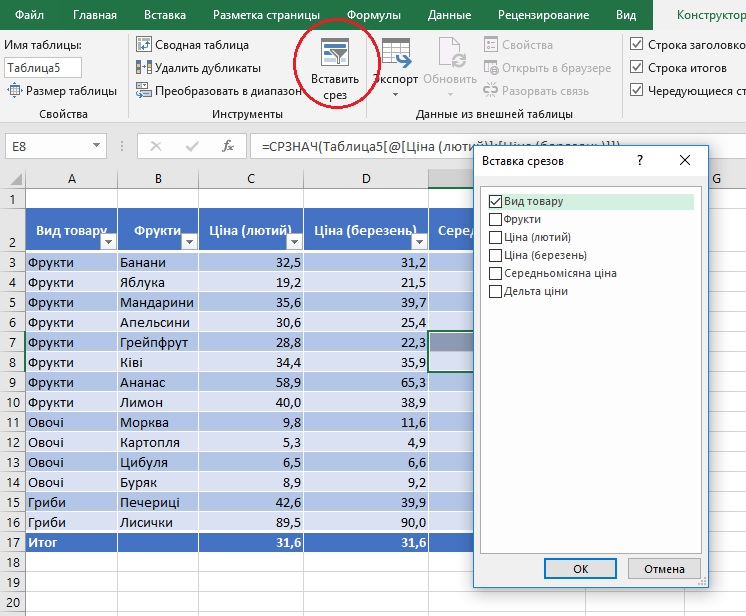
Робота з фільтрами та сортуванням у мобільних таблицях
Одна з головних переваг – швидка обробка даних.
Щоб відфільтрувати:
- Торкніться стрілки в заголовку колонки.
- Оберіть потрібні значення або умови.
Для сортування:
- Торкніться стрілки.
- Виберіть Від А до Я чи навпаки.
Це особливо корисно для великих списків контактів чи продажів.
Використання режиму карток для зручного перегляду
На смартфонах екран невеликий, тому Microsoft додала спеціальний режим.
- Торкніться комірки в таблиці.
- Натисніть значок Картки (зазвичай унизу або в меню).
- Кожен рядок відобразиться як окрема картка.
- Гортайте, редагуйте чи шукайте потрібне.
Цей режим ідеальний для перегляду записів по одному.
Поради для ефективної роботи з таблицями на телефоні
Щоб уникнути помилок:
- Завжди перевіряйте, чи виділено правильний діапазон.
- Використовуйте хмарне збереження, щоб дані не втратилися.
- Оновлюйте додаток регулярно – нові версії додають корисні функції.
- Для складних обчислень додавайте підсумковий рядок через вкладку Конструктор.
Якщо виникають проблеми з розпізнаванням, спробуйте вручну вказати заголовки.
Поширені помилки та їх вирішення
Іноді таблиця не створюється правильно. Причини:
- Діапазон містить порожні рядки – видаліть їх.
- Недостатньо місця на екрані – поверніть телефон горизонтально.
- Стара версія додатка – оновіть.
Перезапустіть програму, якщо щось зависло.
Як імпортувати дані з фото в таблицю
Сучасні версії дозволяють сканувати паперові дані:
- Натисніть плюсик для вставки.
- Оберіть Дані з зображення.
- Зфотографуйте друковану таблицю.
- Програма розпізнає та вставити дані.
Це економить час на ручне введення.
Створення складних таблиць з формулами на телефоні
Додаток підтримує базові формули:
- У комірці підсумку введіть =СУМА(.
- Виділіть діапазон.
- Закрийте дужку.
Формули працюють так само, як на комп’ютері.
Захист даних у мобільних таблицях
Щоб обмежити редагування:
- Виділіть комірки.
- Перейдіть у Захист.
- Встановіть пароль.
Це корисно для спільних файлів.
Організація даних у структурований вигляд спрощує життя. Ви можете вести облік будь-де – в транспорті, на зустрічі чи вдома. Дотримуйтесь описаних кроків, і все вийде легко.
Читайте також: Як захиститися від фішингу: ключові кроки для безпеки
