
Як підключити LiqPay до сайту – це питання, яке часто виникає в власників інтернет-магазинів, фрілансерів та підприємців, які хочуть організувати зручні онлайн-розрахунки. Ця платіжна система від ПриватБанку дозволяє приймати гроші від клієнтів швидко та безпечно, підтримуючи різні способи оплати, такі як картки, інтернет-банкінг чи мобільні гаманці. У 2025 році процес інтеграції став ще простішим завдяки оновленням у документації та інструментах для розробників. Ми розглянемо все поетапно, щоб ви могли самостійно налаштувати систему без зайвих витрат на спеціалістів.
Спочатку варто зрозуміти, чому вибір падає саме на цю платформу. Вона пропонує низькі комісії, швидке зарахування коштів та інтеграцію з популярними CMS, як-от WordPress чи OpenCart. Крім того, система підтримує багатомовність і працює з різними валютами, що корисно для бізнесу з міжнародними клієнтами. Але перед тим, як перейти до практичних кроків, підготуйтеся: перевірте, чи ваш веб-ресурс відповідає вимогам безпеки, має актуальний SSL-сертифікат і не продає заборонені товари.
Якщо ви плануєте створити або оновити веб-ресурс для свого бізнесу, а також впровадити платіжну систему, рекомендуємо звернутися до професійної команди UPSPACE.
Підготовка до підключення LiqPay до сайту
Перед тим, як почати інтеграцію, переконайтеся, що ваш бізнес відповідає умовам сервісу. Для юридичних осіб-резидентів України потрібні контактні дані, опис товарів на сторінці та відсутність забороненого контенту. Якщо ви фізична особа, процес спрощений, але для повноцінного прийому платежів краще зареєструватися як підприємець. У 2025 році сервіс посилив вимоги до верифікації, щоб уникнути шахрайства, тому підготуйте документи заздалегідь.
Далі перевірте технічну сторону. Ваш хостинг повинен підтримувати PHP версії 7.4 або вищої, оскільки для роботи з API потрібні сучасні бібліотеки. Якщо сайт на готовій платформі, пошукайте готові модулі: наприклад, для WooCommerce є безкоштовні плагіни, які спрощують підключення LiqPay до інтернет-магазину. Якщо ж ресурс самописний, доведеться працювати з кодом безпосередньо.
Важливо також обрати модель роботи: клієнт-сервер чи сервер-сервер. Перша підходить для простих сайтів, де клієнт перенаправляється на сторінку оплати, а друга – для складних систем, де все відбувається на вашому сервері без переадресації. У 2025 році рекомендують сервер-сервер для кращого користувацького досвіду, оскільки це зменшує ризик відмови від покупки.
Як казав Мартін Фаулер: “Використовуйте ітеративну розробку тільки для проєктів, які ви хочете завершити успішно.”
Ще один аспект – комісії та тарифи. Зараз комісія становить близько 2,75% за транзакцію з карток, але для великих обсягів можна домовитися про знижки. Перевірте актуальні ставки на офіційному ресурсі, бо вони можуть змінюватися залежно від типу бізнесу. Якщо плануєте приймати платежі в іноземній валюті, налаштуйте конвертацію, щоб уникнути втрат на курсах.
Нарешті, подумайте про безпеку. Сервіс вимагає PCI DSS сертифікації для деяких методів, але для базової інтеграції це не обовязково. Використовуйте HTTPS-протокол і не зберігайте дані карток на своєму сервері – це робота платформи.
Висновок: Правильна підготовка зменшує ризики помилок і прискорює весь процес. Це фундамент, на якому будується надійна інтеграція платежів.
Реєстрація в системі LiqPay для інтеграції
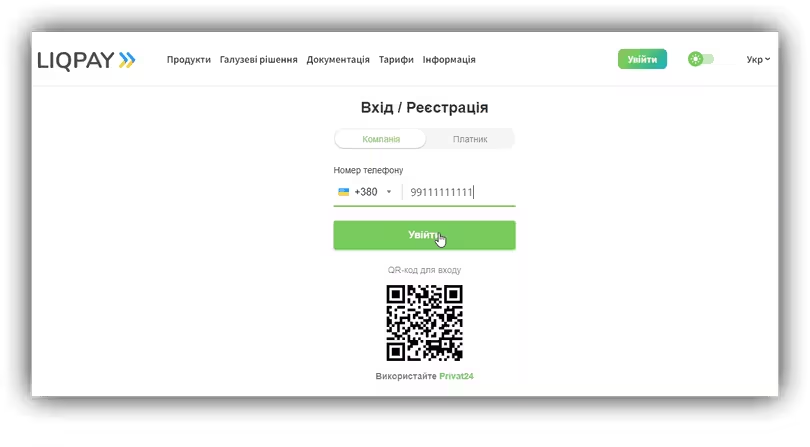
Щоб почати, створіть обліковий запис. Перейдіть на портал і зареєструйтеся за номером телефону. Якщо у вас є додаток Приват24, скористайтеся сканером для швидкої авторизації. Після цього заповніть форму з даними компанії: назва, адреса веб-ресурсу, електронна пошта, номер телефону та категорія товарів чи послуг.
У 2025 році додали крок з верифікацією рахунку для повернень коштів. Вкажіть банківські реквізити, куди надходитимуть гроші. Потім підпишіть заявку електронним підписом – це займе кілька хвилин. Після схвалення, яке зазвичай триває до 24 годин, ви отримаєте два ключі: публічний для ідентифікації та приватний для підпису запитів.
Якщо виникають проблеми, зверніться до підтримки через електронну пошту. Вони допоможуть з реєстрацією LiqPay мерчанта, особливо якщо бізнес нестандартний. Памятайте, що для тестування є пісочниця – режим, де можна перевірити все без реальних коштів.
Після отримання ключів активуйте мерчант у кабінеті. Перейдіть у розділ Мої магазини та оберіть опцію підключення еквайрингу. Тут можна налаштувати методи оплати: від карток Visa/Mastercard до Apple Pay чи Google Pay. У 2025 році додали підтримку FacePay24 та оплати частинами, що корисно для магазинів з дорогими товарами.
Не забудьте вказати URL для зворотних викликів – це адреса, куди надходитимуть дані про статус платежу. Це критичний крок для автоматизації замовлень.
Висновок: Реєстрація – простий, але важливий етап, що відкриває доступ до всіх інструментів. Після нього ви готові до технічної інтеграції.
Налаштування API для інтеграції LiqPay
Тепер перейдемо до технічної частини. API дозволяє спілкуватися з системою. Актуальна версія – 7, з використанням SHA3-256 для підписів. Формуйте запити так: створіть JSON з параметрами, закодуйте в base64, а потім підпишіть приватним ключем.
Основні параметри: версія, публічний ключ, дія (наприклад, pay для оплати), сума, валюта, опис та ідентифікатор замовлення. Для клієнт-сервер моделі використовуйте форму з прихованими полями data та signature. Клієнт натискає кнопку, і його перенаправляє на сторінку оплати.
Для сервер-сервер відправляйте POST-запит на спеціальну адресу. Використовуйте бібліотеки на PHP, Node.js чи Python – вони доступні на GitHub. Наприклад, у PHP: ініціалізуйте клас з ключами та викличте метод для формування форми.
У 2025 році оновили параметри для кастомізації дизайну сторінки оплати. В кабінеті можна змінити кольори, логотип та тексти, щоб все виглядало як частина вашого ресурсу. Також додали токени для повторних платежів – корисно для підписок.
Якщо інтегруєте LiqPay API, протестуйте на помилки: неправильний підпис призведе до відмови. Використовуйте пісочницю з тестовими ключами.
Висновок: Налаштування API вимагає уваги до деталей, але дає повний контроль над процесом. Це основа для стабільної роботи платежів.
Переваги та недоліки LiqPay
Перед остаточним вибором варто зважити всі аспекти. Ось таблиця з основними плюсами та мінусами на основі актуальних даних 2025 року:
| Переваги | Недоліки |
|---|---|
| Низька комісія (близько 2,75%, знижки для великих оборотів та акції 0% для новачків до 50 000 грн) | Підтримка переважно через онлайн-чат або email, без телефонної гарячої лінії |
| Швидке зарахування коштів, часто миттєво на рахунки ПриватБанку | Слабша обробка міжнародних платежів порівняно з конкурентами як WayForPay чи Fondy |
| Проста інтеграція з готових модулів для популярних CMS | Обмежена кастомізація інтерфейсу для деяких сценаріїв |
| Високий рівень безпеки та відповідність PCI DSS | Договір на основі оферти, без паперового варіанту з печатками |
| Підтримка сучасних методів: Apple Pay, Google Pay, QR-коди, оплата частинами | Можливі затримки з верифікацією для нестандартних бізнесів |
| Миттєві виплати та зручний кабінет з звітами | Залежність від інфраструктури ПриватБанку |
Ця система ідеально пасує для українського ринку, особливо малого та середнього бізнесу.
Покрокове підключення LiqPay до сайту
- Зареєструйся на liqpay.ua: увійди через Приват24 або заповни форму з даними бізнесу.
- Верифікуй акаунт: додай банківські реквізити для виплат.
- Отримай ключі в кабінеті (розділ “Мої магазини”).
- Увімкни потрібні методи оплати (картки, гаманці).
- Налаштуй callback URL – адресу на твоєму сайті для підтвердження платежів.
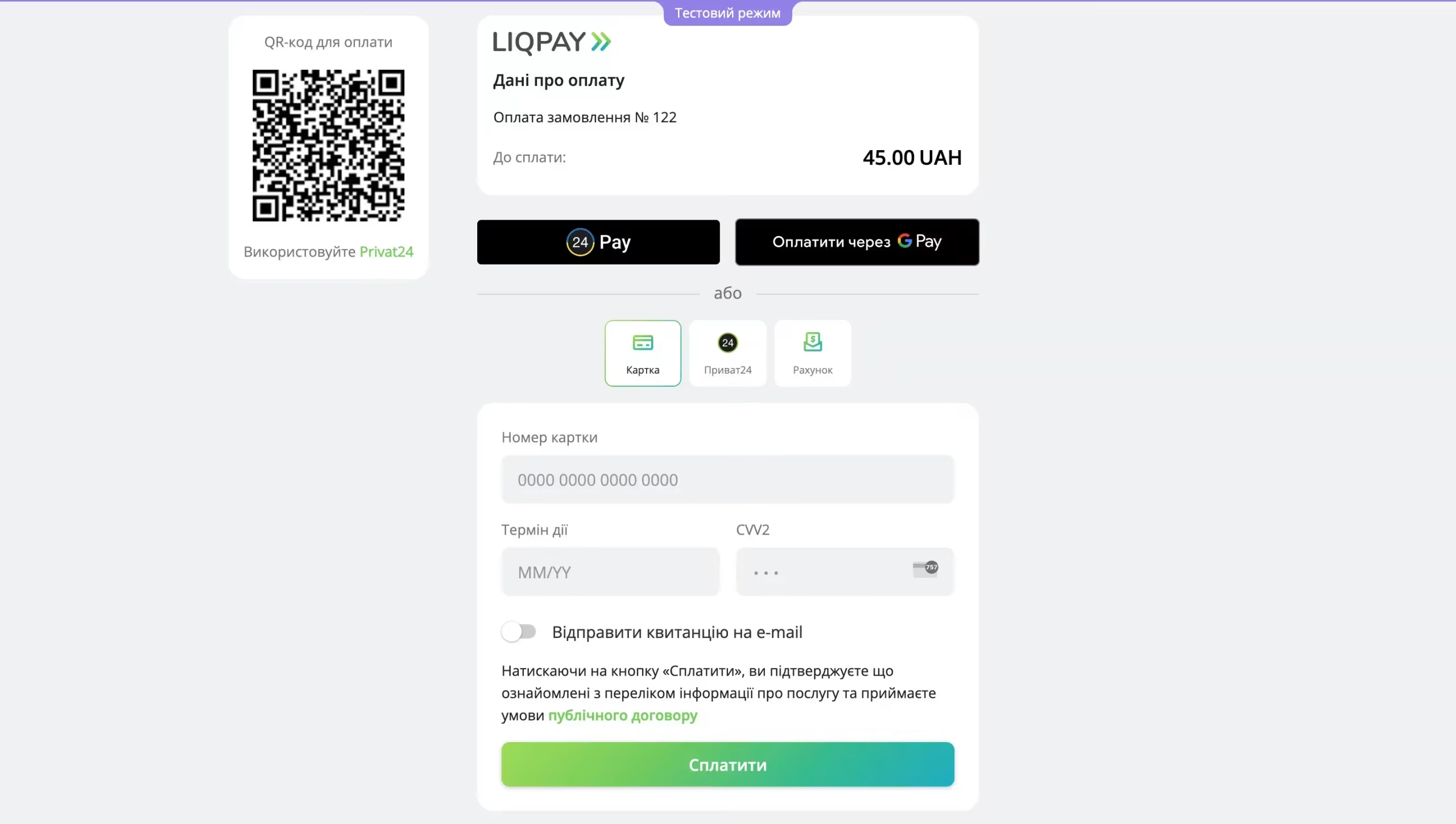
- Тестуй у sandbox-режимі з тестовими ключами та карткою (4111111111111111, CVV 123).
Висновок: Покрокове виконання гарантує успіх без зайвих ускладнень. Тестуйте кожен етап окремо.
Підключення LiqPay на сайт на WordPress з WooCommerce
Для інтернет-магазинів на WP є готовий плагін. Швидко і без коду.
Кроки:
- Встанови WooCommerce, якщо ще нема.
- Зі стора WP завантаж плагін “Payment Gateway for LiqPay for WooCommerce” (wc-liqpay).
- Активуй плагін у адмінці (Плагіни > Встановлені).
- Перейди в WooCommerce > Налаштування > Платежі.
- Увімкни LiqPay, введи публічний і приватний ключі з кабінету.
- Налаштуй: валюту (UAH), опис платежу, callback URL (автоматично генерується).
- Збереж і тестуй: додай товар, перейди до оплати, використовуй тестову картку в sandbox.
- Якщо проблеми: перевір версію WP (має бути 6+), онови плагін.
У 2025 році плагін підтримує WooCommerce 8+, з оновленнями для Apple Pay.
LiqPay на сайт на OpenCart
Для OpenCart є модулі від LiqPay або партнерів. Підходить для версій 3-4.
Кроки:
- Завантаж модуль: з сайту LiqPay (opencart.liqpay.ua) або з OpenCart Marketplace (“LiqPay for OpenCart 4+”).
- Встанови: завантаж файл .ocmod.zip у адмінці (Розширення > Встановлення розширень).
- Активуй у Розширення > Платежі > LiqPay.
- Налаштуй: введи ключі, валюту, статуси замовлень (наприклад, “Оплачено” після успіху).
- Вкажи callback: автоматично, але перевір у кабінеті LiqPay.
- Тестуй: створіть тестове замовлення, оплатіть у sandbox.
- Запусти: вимкни тестовий режим.
У 2025 році модуль для OpenCart 4 підтримує QR-оплати та часткові платежі.
Сайт на конструкторах (Tilda, Wix, Prom.ua)
Для конструкторів без повного доступу до коду – використовуй вбудовані інструменти або зовнішні сервіси. Не завжди напряму, але реально.
Для Tilda:
- У Site Settings > Payment Systems увімкни “Custom Payment System”.
- Створи форму оплати через LiqPay API (як у самописному, але встав у блок “HTML Code”).
- Використовуй widget: встав скрипт у блок і налаштуй data/signature.
- Для callback: використовуй webhook через Onlizer або Zapier для оновлення статусу.
- Тестуй: додай кнопку “Оплатити”, перевір перенаправлення.
Для Wix:
- Wix не має вбудованого LiqPay, тому використовуй “Manual Payment” у Wix Stores > Payments.
- Додай кнопку: у Velo (розширення) встав код форми Checkout, як у самописному.
- Або інтегруй через API з Onlizer: зв’яжи Wix з LiqPay для автоматичних платежів.
- Тестуй: на тестовій сторінці перевір форму.
- Альтернатива: перенаправляй на окрему сторінку з формою.
Для Prom.ua або подібних:
- У налаштуваннях магазину (Платежі) обери LiqPay, якщо є (часто вбудовано).
- Якщо ні: додай custom інтеграцію через API, встав форму в опис або через скрипт.
- Тестуй у sandbox.
Якщо складно, використовуй сервіси як Onlizer для автоматизації без коду.
Тестування та запуск LiqPay на сайті
Після налаштування перевірте все в тестовому режимі. Використовуйте sandbox-ключі: public_key починається з sandbox_. Зробіть тестову оплату на 1 гривню.
Перевірте статуси: success для успішної, failure для помилки. У кабінеті дивіться архів платежів. Якщо все гаразд, перейдіть у реальний режим. Моніторте перші транзакції, щоб упевнитися в коректності.
Якщо проблеми – перевірте логи сервера. Поширені помилки: неправильна кодування чи відсутність HTTPS. У 2025 році сервіс додав звіти в реальному часі, тож відстежуйте статистику в кабінеті.
Як підключити LiqPay до сайту – процес, який займає від кількох годин до днів, залежно від складності. Головне – дотримуватися інструкцій і тестувати.
Читайте також: Як подивитись архів сайту: використання Wayback Machine
