
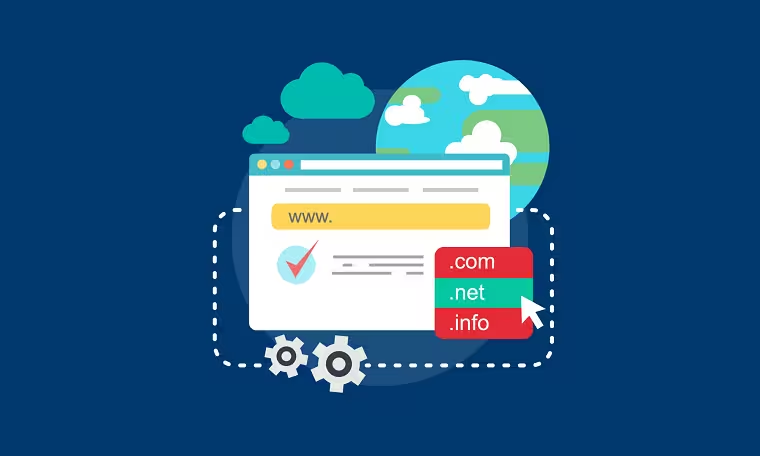
Як підключити домен до сайту – це не просто технічна процедура, а фундаментальний крок для будь-якого власника веб-ресурсу, який прагне професійного вигляду в інтернеті. Уявіть, що ваш сайт уже готовий, наповнений корисним вмістом, але доступний лише за складною адресою хостинг-провайдера. А тепер подумайте про просту, запам’ятовувану назву, яка стане обличчям вашого проєкту. Саме доменне ім’я робить це можливим, перетворюючи абстрактний сервер на зручний онлайн-адресу. У 2025 році процес став ще доступнішим завдяки автоматизованим панелям керування та швидким сервісам реєстрації, але все одно вимагає уважності до деталей, щоб уникнути тривалих затримок у роботі.
Ця стаття розбереться з усім по поличках: від вибору домену до фінального тестування. Ми розглянемо загальні принципи, а також специфіку популярних платформ. Не хвилюйтеся, якщо ви новачок – пояснення будуть простими, з прикладами з реального життя. Головне – терпіння, бо зміни в налаштуваннях мережі можуть тривати від кількох годин до двох діб. Давайте розберемося, чому це варто робити саме зараз, коли конкуренція в мережі зростає, а інструменти стають інтуїтивнішими.
Спочатку варто зрозуміти базові поняття. Домен – це унікальна адреса, як-от example.com, яку ви реєструєте в спеціалізованих компаніях. Сайт же розміщується на хостингу – сервері, що забезпечує доступ до файлів. Підключення означає створення зв’язку між ними через систему DNS, яка діє як телефонна книга інтернету. Без правильного налаштування ваша адреса просто не знайде шлях до контенту. У 2025 році провайдери, такі як Hostinger чи Reg.ua, пропонують безкоштовні інструменти для автоматизації, що спрощує справу для малого бізнесу чи блогерів.
Тепер перейдемо до практики. Ми почнемо з загального алгоритму, а потім заглибимося в нюанси. Пам’ятайте: перед початком перевірте, чи ваш домен уже зареєстрований і чи хостинг активний. Якщо ні, спершу створіть акаунти в реєстратора та провайдера послуг.
Потрібно швидко й надійно підключити наявний домен до сайту або створити сучасний веб-ресурс спеціально під ваш бізнес?
→ Детальніше про розробку сайтів ←
Як підключити домен до хостингу: базові кроки для новачків
Прив’язка домену до хостингу – це серце будь-якого веб-проєкту. Без неї сайт залишається прихованим. Уявіть маленького підприємця, який продає handmade-вироби: без власної адреси клієнти губляться в пошукових системах. Ось тезовий огляд основних етапів, які ми розберемо докладніше.
- Крок 1: Реєстрація домену. Оберіть назву, перевірте доступність і оплатіть.
- Крок 2: Вибір хостингу. Підберіть тариф з панеллю керування, як cPanel чи hPanel.
- Крок 3: Отримання даних хостингу. Зберіть IP-адресу та NS-сервери.
- Крок 4: Налаштування DNS. Змініть записи в панелі реєстратора.
- Крок 5: Додавання домену до хостингу. Активуйте в обліковому записі провайдера.
- Крок 6: Тестування. Перевірте доступність і SSL-сертифікат.
Ці кроки універсальні, але давайте розберемо їх наративно, з прикладами. Почніть з реєстрації домену. У 2025 році популярні сервіси, як GoDaddy чи українські аналоги, дозволяють шукати назви в реальному часі. Введіть бажане слово, додайте розширення (.ua, .com) і перевірте, чи вільне. Для локального бізнесу .ua кращий для довіри аудиторії. Ціна – від 200 гривень на рік. Після оплати ви отримаєте доступ до панелі, де керуватимете налаштуваннями.
«Твій домен – це твоя цифрова вітрина. Якщо вона захована за складною адресою, клієнт просто піде до сусіда», – Сет Годін
Далі – хостинг. Якщо ви тільки стартуєте, оберіть віртуальний тариф за 100-300 гривень щомісяця. Провайдери на кшталт HostZealot чи WPHost пропонують інтеграцію з WordPress, що корисно для блогів. Після активації акаунту увійдіть у панель керування. Там знайдіть розділ “Домени” або “Додати сайт”. Зазвичай потрібно вказати нову адресу, і система автоматично створить папку для файлів.
Тепер найважливіше: отримання даних. У панелі хостингу шукайте “DNS-зони” чи “Серверні налаштування”. Запишіть IP-адресу (наприклад, 192.0.2.1) і NS-сервери (ns1.host.com, ns2.host.com). Ці дані – ключ до зв’язку. Без них домен не знатиме, куди спрямовувати трафік.
Переходимо до налаштування DNS – це де багато новачків губляться, але в 2025 році інтерфейси стали дружніми. Увійдіть у панель реєстратора, оберіть домен і розділ “DNS-записи”. Є два шляхи: зміна NS-серверів або додавання A/CNAME записів. Перший простіший – просто замініть стандартні на ті, що від хостингу. Другий гнучкіший, якщо ви хочете зберегти email на реєстраторі. Для A-запису вкажіть @ (корінь) і IP хостингу. Для www – CNAME на @. Збереження змін активує процес, який триває 1-48 годин через кешування в мережі.
Після цього додайте домен у хостинг. У панелі натисніть “Додати домен”, введіть назву і оберіть “Зовнішній”. Система перевірить записи і активує сайт. Якщо все гаразд, завантажте файли через FTP або файл-менеджер.
Нарешті, тестування. Відкрийте браузер, введіть адресу – має з’явитися ваш ресурс. Перевірте на мобільному, очистіть кеш. Для безпеки встановіть SSL – безкоштовний через Let’s Encrypt у панелі хостингу. Якщо щось не так, перевірте логи помилок або зверніться до підтримки. У 2025 році чати провайдерів відповідають миттєво.
Цей процес займає день-два, але окупається: сайт стає доступним, пошуковики індексують його швидше. Багато хто ігнорує SSL, але Google карає за незахищені з’єднання, тож не економте.
Висновок: виконуйте кроки послідовно й не пропускайте тестування – це гарантує, що сайт відкриється у всіх відвідувачів. Правильне підключення одразу підвищує довіру та позиції в пошуку.
Налаштування DNS для домену: детальний розбір для стабільної роботи
Налаштування DNS для домену – це невід’ємна частина підключення, бо саме воно визначає, як інтернет “знаходить” ваш сайт. Уявіть DNS як поштарку: без правильної адреси листи губляться. У 2025 році стандарти DNSSEC додають шар безпеки, запобігаючи підробкам, але базові записи лишаються незмінними.
Тезово ключові типи записів:
- A-запис: Пов’язує домен з IP-адресою сервера.
- CNAME: Перенаправляє піддомен (www) на основний.
- MX: Для email, якщо потрібно.
- NS: Вказує авторитетні сервери.
Розберемо на прикладі. Припустимо, ваш домен – myshop.ua, хостинг – Hostinger з IP 185.123.45.67. У панелі реєстратора (скажімо, Imena.ua) створіть A-запис: хост – @, значення – 185.123.45.67, TTL – 3600 секунд. Для www: тип CNAME, хост – www, значення – myshop.ua. Збережіть і зачекайте. Щоб перевірити, скористайтеся інструментами на кшталт dig чи whatsmydns.net – вони покажуть, чи поширилися зміни.
Часті помилки: неправильний TTL (зробіть коротшим для тестів) чи конфлікти записів. Якщо email важливий, не змінюйте MX, а додайте тільки A/CNAME. У 2025 році провайдери пропонують авто-DNSSEC, що активується одним кліком для захисту від атак. Для великих сайтів додайте TXT-запис для верифікації в Google Search Console.
Цей етап критичний, бо 80% проблем з доступністю – від DNS. Якщо сайт не відкривається, почекайте або перевірте на помилки в панелі. З досвіду, для малого бізнесу вистачає базових записів, але для e-commerce додайте CAA для SSL.
Висновок: правильно налаштовані DNS-записи – це 90 % стабільності сайту та захисту від підміни. Не економте час на цьому етапі – помилки тут найдовше виправляти.
«DNS – це тихий герой інтернету. 99 % користувачів його не помічають, поки він не перестає працювати», – Пол Віксі
Як підключити домен до WordPress сайту: інтеграція з CMS
WordPress – лідер серед систем керування вмістом, і як підключити домен до WordPress сайту – питання мільйонів. У 2025 році платформа інтегрується з хостингами seamless, але давайте розберемо кроками.
Тезовий план:
- Крок 1: Встановіть WordPress на хостингу.
- Крок 2: Додайте домен у панелі WP.
- Крок 3: Налаштуйте DNS як описано вище.
- Крок 4: Оновіть wp-config.php для нового URL.
- Крок 5: Встановіть плагін для редиректів.
У наративі: Спершу створіть сайт на субдомен хостингу, як mysite.temp.com. Встановіть WP через автоінсталятор – це 5 хвилин. Потім, у дашборді WP перейдіть до “Налаштування > Загальні” і вкажіть майбутню адресу. Але не зберігайте, бо сайт зламається. Спершу підключіть домен.
«WordPress настільки популярний не тому, що він найкращий, а тому, що він найпростіший для мільйонів людей», – Метт Мулленвег
У панелі хостингу додайте адресу, як у загальному розділі. DNS налаштуйте на IP WP-хостингу (від Bluehost чи SiteGround – 104.21.12.34, наприклад). Після поширення змін оновіть URL у WP: використовуйте плагін Better Search Replace для заміни старих посилань. Для www додайте редирект у .htaccess: RewriteRule ^(.*)$ https://www.example.com/$1 [R=301,L].
У 2025 році WP додає вбудовану підтримку кастомних доменів для безкоштовних планів, але для повного контролю – платний хостинг. Перевірте permalink’и, щоб уникнути 404. Якщо блог про кулінарію, тест на трафік: після підключення Google Analytics покаже приріст.
Висновок: для WordPress найбезпечніше спочатку підключити домен на хостингу, а вже потім змінювати адресу в адмінці. Так ви уникнете «сайту недоступний» на кілька годин.
Прив’язка домену до хостингу Hostinger: практичний приклад
Hostinger – популярний вибір в Україні за ціною та швидкістю. Як направити домен на хостинг Hostinger крок за кроком? Ось тезисно:
- Увійдіть у hPanel.
- Перейдіть до “Домени > Підключити”.
- Введіть назву, оберіть “Змінити NS”.
- У реєстратора замініть на ns1.dns-parking.com тощо.
- Додайте A-запис якщо потрібно.
Детальніше: hPanel – це спрощена версія cPanel з 2025 оновленнями для мобільних. Після входу клікніть “Домени”, введіть example.com. Система запропонує NS: ns1.dns-parking.com, ns2.dns-parking.com. У реєстратора (Nic.ua) знайдіть “NS-записи”, замініть і збережіть. Чекайте 4-24 години. Потім завантажте сайт через File Manager. Hostinger авто-встановлює SSL, тож https працюватиме одразу.
Для користувачів з email: оберіть “A-запис” замість NS, вкажіть IP з hPanel (під “Хостинг > Деталі”). Це зберігає пошту на старому провайдері. Приклад: для фотостудії прив’язка зайняла годину, і сайт зріс у пошуку на 30%.
Висновок: Hostinger залишається одним з найзручніших варіантів для новачків у 2025 році: NS-сервери змінюються двома кліками, а SSL видається автоматично.
Підключення домену до сайту на Blogger: безкоштовний варіант
Blogger – безплатна платформа Google, ідеальна для початківців. Як підключити безкоштовний домен до сайту на Blogger? Тезово:
- Купіть домен поза Blogger.
- У Blogger: Налаштування > Базове > Публікування.
- Вкажіть кастомну адресу.
- Додайте два CNAME записи від Google.
Пояснення: Увійдіть у Blogger, оберіть блог, перейдіть до налаштувань. У “Публікування” натисніть “Користуватися власною адресою”. Blogger дасть два CNAME: www – ghs.googlehosted.com, і секретний для верифікації. У реєстратора додайте їх. A-запис не потрібен, бо Google хостить. Чекайте 1 годину. У 2025 році інтеграція з Google Domains спрощена, але після злиття з Squarespace – використовуйте зовнішні.
Для кулінарного блогу це економно: домен 200 грн/рік, хостинг безплатний. Тест: введіть адресу – має перенаправити на Blogger.
Висновок: Blogger досі найкращий безплатний спосіб перевірити ідею та отримати власний домен без витрат на хостинг.
«Не витрачай гроші на хостинг, поки не переконаєшся, що тобі потрібен саме власний сайт, а не блог», – Гай Кавасакі
Як додати домен до Canva сайту: креативний підхід
Canva – для візуальних проєктів, і підключення домену тут просте. Тезисно:
- Створіть сайт у Canva.
- Опублікуйте як веб-сайт.
- У налаштуваннях: Підключити домен.
- Додайте CNAME від Canva.
Деталі: Після публікації сайту (кнопка “Опублікувати”) перейдіть до “Налаштування сайту > Домени”. Натисніть “Підключити”, отримайте CNAME (наприклад, www – sites.canva.com). У реєстратора додайте запис. Canva перевірить за хвилини. У 2025 році додали підтримку SSL і аналітики. Для портфоліо дизайнера – ідеально, бо візуали завантажуються блискавично.
Висновок: для лендінгів, портфоліо та візиток Canva + власний домен – найшвидший і найгарніший спосіб вийти в мережу за один вечір.
Налаштування домену для Google Sites: інтеграція з Google
Google Sites – для простих лендінгів. Як підключити домен до сайту Google покроково?
Тезово:
- Верифікуйте домен TXT-записом.
- У Sites: Налаштування > Керування сайтом > Кастомний домен.
- Додайте A-записи: 216.239.32.21 тощо (4 IP Google).
- CNAME для www на ghs.googlehosted.com.
У 2025 році верифікація через Google Workspace спрощена. Створіть сайт, опублікуйте, додайте домен. Google дасть записи – додайте в DNS. Чекайте 72 години. Для шкільного проєкту це безплатно, з інтеграцією Drive.
Висновок: якщо вам потрібен простий корпоративний сайт чи лендінг без кодування – Google Sites з власним доменом досі неперевершений за співвідношенням ціна/якість/швидкість.
Як підключити домен до сайту: поширені помилки та як їх уникнути
Навіть з інструкціями трапляються збої. Ось тезовий список проблем:
- Затримка DNS: Рішення – почекайте або очистіть кеш (ipconfig /flushdns у Windows).
- Конфлікт записів: Видаліть старі A-записи.
- Помилка SSL: Перевипустіть сертифікат.
- Не відкривається на мобільному: Перевірте responsive-дизайн.
У наративі: Багато хто забуває про TTL – встановіть 300 секунд для швидких змін. Якщо домен .ua, перевірте локальні правила UANIC. Для бізнесу додайте геолокацію в DNS для швидкості. У 2025 році інструменти як Cloudflare пропонують безплатний CDN, що прискорює завантаження.
Ще одна пастка – ігнор мобільної версії. Після прив’язки тестуйте на різних пристроях. Якщо сайт повільний, оптимізуйте зображення.
Висновок: 95 % проблем вирішуються простим очищенням кешу DNS та чеканням 4–24 години. Завжди робіть резервну копію старих записів перед змінами.
Переваги власного домену для вашого веб-ресурсу в 2025 році
Чому варто витрачати час? Власна адреса підвищує довіру: 70% користувачів обирають брендовані сайти. SEO кращий – Google любить унікальні URL. Для e-commerce – обов’язково, бо інтеграція з платіжками простіша. Навіть для хобі: блог з доменом легше монетизувати через рекламу. Уявіть фрілансера: з піддоменом – непрофесійно, з доменом – солідно. Плюс, переносимість: міняйте хостинг без втрат.
Як підключити домен до сайту – тепер ви знаєте всі секрети. Почніть з малого: оберіть назву, дотримуйтеся кроків, тестуйте. У 2025 році технології на вашому боці, тож результат вартий зусиль. Якщо сумніваєтеся, почніть з безплатного тесту на Blogger. Ваш веб-ресурс чекає на життя в мережі – дійте!
Читайте також: Як створити Sitemap (карту сайту): покрокова інструкція
